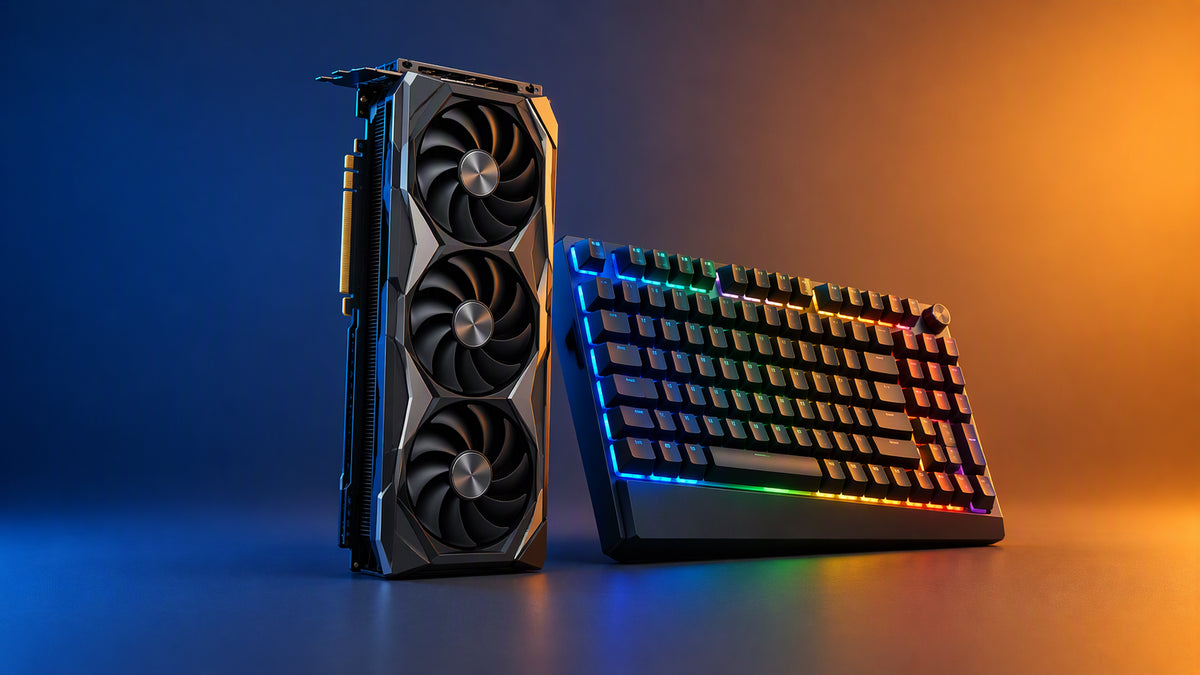
Einen eigenen PC zu bauen ist einfacher als Sie denken. Befolgen Sie unsere Schritt-für-Schritt-Anleitung, um ein Gaming-Rig zusammenzustellen, das alle vorgefertigten Geräte zum gleichen Preis übertrifft.
Shop PC ComponentsGaming MonitorsWarum einen eigenen Gaming-PC bauen?
Der Bau Ihres eigenen Gaming-PCs bietet Ihnen drei große Vorteile: bessere Leistung pro Euro, volle Kontrolle über die Komponentenqualität und einfache zukünftige Upgrades. Im Jahr 2026, da sich die GPU-Preise stabilisieren und DDR5 zum Standard wird, gab es noch nie einen besseren Zeitpunkt zum Bauen.
Schritt 1: Wählen Sie Ihre Budgetstufe
Einstiegsbau (600–800 €)
Perfekt für 1080p-Gaming. Ideal für E-Sport-Titel und ältere AAA-Spiele.
- CPU: AMD Ryzen 5 7600 oder Intel Core i5-14400F
- GPU: NVIDIA RTX 4050 oder AMD RX 8550
- RAM: 16GB DDR5-5600
- Storage: 1TB NVMe SSD
Mittelklasse-Modell (1.000–1.400 €)
Hervorragende 1440p-Leistung. Führt moderne AAA-Titel mit High-Ultra-Einstellungen aus.
- CPU: AMD Ryzen 7 8700X oder Intel Core i7-14700K
- GPU: NVIDIA RTX 5060 Ti (12 GB) oder AMD RX 9070
- RAM: 32GB DDR5-6000
- Storage: 2TB NVMe SSD
High-End-Build (über 2.000 €)
4K-Gaming mit Raytracing. Zukunftssicher für die nächsten 4–5 Jahre.
- CPU: AMD Ryzen 9 9950X3D oder Intel Core i9-15900K
- GPU: NVIDIA RTX 5080 oder AMD RX 9090 XT
- RAM: 32 GB DDR5-6400 (erweiterbar auf 64 GB)
- Storage: 2 TB Gen5 NVMe SSD + 4 TB SATA SSD
Schritt 2: Sammeln Sie Ihre Werkzeuge
Sie benötigen lediglich: einen Kreuzschlitzschraubendreher, einen sauberen Arbeitsplatz mit guter Beleuchtung und ein antistatisches Armband (optional, aber empfohlen). Das ist es.
Schritt 3: Komplettlösung für den Zusammenbau
- Install the CPU — Richten Sie die dreieckige Markierung aus und lassen Sie sie vorsichtig in die Fassung fallen. Keine Kraft erforderlich.
- Install RAM — Drücken Sie fest, bis die Clips einrasten. Für Dual-Channel nutzen Sie die Steckplätze A2 und B2.
- Mount the CPU cooler — Tragen Sie Wärmeleitpaste (erbsengroßer Punkt) auf und befestigen Sie den Kühler.
- Installieren Sie das Motherboard im Gehäuse — Verwenden Sie die im Lieferumfang Ihres Koffers enthaltenen Abstandshalter.
- Install the PSU — Führen Sie die Kabel für einen sauberen Aufbau durch die Rückwand.
- Install the GPU — PCIe-Steckplatzabdeckungen entfernen, GPU einsetzen, mit Schrauben befestigen.
- Connect storage — M.2-SSDs passen direkt auf das Motherboard.
- Connect all cables — 24-Pin-Motherboard-Stromversorgung, 8-Pin-CPU-Stromversorgung, PCIe-Stromversorgung für GPU.
- First boot — Installieren Sie Windows oder das Betriebssystem Ihrer Wahl und aktualisieren Sie dann die Treiber.
Häufige Fehler, die es zu vermeiden gilt
- ❌ Vergessen, XMP/EXPO im BIOS zu aktivieren (Ihr RAM läuft mit Standardgeschwindigkeit)
- ❌ Installieren Sie die E/A-Abschirmung umgekehrt
- ❌ Zu viel Wärmeleitpaste verwenden
- ❌ Anschließen des Monitors an das Motherboard statt an die GPU
Häufig gestellte Fragen
Ist der Bau eines PCs günstiger als der Kauf eines vorgefertigten PCs?
Ja, Sie sparen in der Regel 15–25 % im Vergleich zu einem vorgefertigten Modell mit den gleichen Spezifikationen und erhalten Komponenten von besserer Qualität.
Wie lange dauert es, einen PC zu bauen?
Die meisten Bauanfänger schließen die Hardware-Montage in 2–3 Stunden ab. Fügen Sie eine weitere Stunde für die Betriebssysteminstallation und Treiberaktualisierungen hinzu.
Was ist, wenn etwas nicht funktioniert?
Keine Panik. Die meisten Probleme sind einfach: lose Kabel, nicht richtig eingesetzter RAM oder ausgeschalteter Netzteilschalter. Wir werden die Fehlerbehebung in einem separaten Leitfaden behandeln.
Weitere Ratgeber, die Sie lieben werden
- Gaming-Laptops unter 1.000 € – die besten Budget-Angebote
- RTX 5060 vs. RX 9070: Welche GPU sollten Sie kaufen?
- Gaming-Monitore: 144 Hz vs. 240 Hz vs. 360 Hz
Der verifizierte Bestand dieser Woche
Produkte auf Lager, zum angegebenen Preis. 14-tägige Rückgabe, 2 Jahre Garantie, Lieferung in 5–8 Werktagen innerhalb der EU und 1–3 in Spanien und Portugal.